本文目录导读:
通常情况下,Teams 纯净版(通常指 Microsoft Teams 免费版、个人版或经过精简的版本)安装后不需要进行额外复杂的网络或系统设置即可使用。
但为了确保能顺利登录、使用全部功能并避免常见问题,建议你根据以下情况检查或进行少量基础设置:
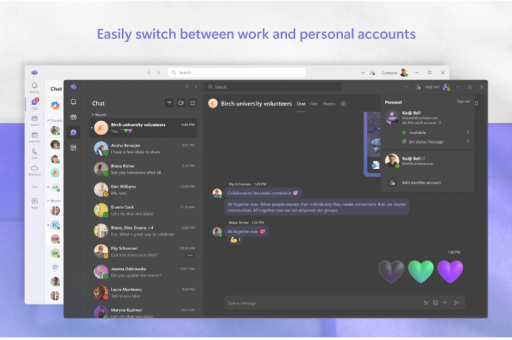
登录与账号设置(几乎必须做)
- 账号类型确认:纯净版(尤其是非工作/学校版)通常使用个人微软账号(如 Outlook.com、Hotmail、Xbox 等账号)登录,如果你之前用的是公司或学校账户,需要确认该版本是否支持。
- 首次启动设置:安装后第一次打开,需要:
- 同意许可条款和隐私政策。
- 设置通知:建议默认开启,否则容易错过消息。
- 设置隐私:可以按需关闭“在线状态更新”、“分析数据收集”等选项(尤其是纯净版可能会默认关闭一些隐私要求较高的选项,但建议检查)。
网络与防火墙设置(可能影响连接)
- 防火墙:如果安装后无法登录或显示网络错误,需要检查防火墙(如 Windows Defender、第三方杀毒软件)是否阻止了 Teams,通常首次运行时,系统会弹窗询问是否允许,点“允许”即可。
- 代理/VPN:如果使用代理或VPN,部分纯净版(尤其是非官方或修改版)可能无法正确识别代理,导致连接失败,建议暂时关闭或选择直连。
- DNS:如果连接缓慢,可以尝试将DNS修改为
8.8.8或1.1.1(但纯净版通常不涉及此问题)。
常用基础功能设置(建议手动优化)
虽然“不需要额外设置”也能用,但为了更好的体验,建议调整以下选项:
- 设备音频/视频:
- 进入 设置 > 设备,确认麦克风、扬声器、摄像头被 Teams 正确识别。
- 降噪功能:纯净版可能不支持高级降噪,如果有音质问题,可尝试关闭“硬件加速”或调整降噪等级。
- 启动与后台运行:
- 默认情况下,Teams 会开机自启并驻留后台,如果觉得占用资源,可以在 设置 > 常规 中关闭“开机自动启动”和“后台运行”。
- 通知管理:
- 可以在 设置 > 通知 中,选择是否接收“提及”、“消息”或“频道通知”的弹窗和声音(避免被频繁打扰)。
纯净版可能涉及的“额外问题”(需要警惕)
如果你安装的是非官方渠道的“纯净版/绿色版/精简版”(如绿化版、破解版),可能需要额外注意:
- 无法自动更新:这类版本通常需要手动下载新包覆盖安装。
- 缺少组件:可能无法使用“会议录制”、“背景效果”、“白板”、“日历集成”等高级功能(因为去除了相关 DLL 文件)。
- 安全风险:非官方修改版可能被植入恶意代码,建议从微软官方商店或 Teams 官网下载。
- 需要安装运行时库:极少数精简版可能依赖 Microsoft Visual C++ 运行环境,如果报错,可能需要手动安装(但概率很低)。
需要设置吗?
- 官方免费版/个人版:基本不需要额外设置,只需登录账号、允许防火墙、检查一下麦克风/摄像头即可。
- 精简/修改版:可能需要手动关闭自动更新、解决插件缺失报错、调整防火墙规则,并承担功能不完整和潜在安全风险。
建议:如果你只是日常轻度使用(聊天、简单的视频通话),直接安装 官方免费版 最省心,完全无需额外设置,如果遇到问题,优先检查防火墙和账号类型。
标签: Teams纯净版
版权声明:除非特别标注,否则均为本站原创文章,转载时请以链接形式注明文章出处。