本文目录导读:
- 方法一:关闭 Teams 的“自动启动”功能(最核心)
- 方法二:关闭开机自启(辅助措施)
- 方法三:在 Teams 设置中关闭“启动时打开窗口”
- 方法四:针对工作/学校账户的“新 Teams”(新版)
- 额外建议:退出而非最小化
要让 Microsoft Teams 在开机时不自动弹出主窗口(即不自动显示界面或全屏弹窗),可以从 系统设置 和 Teams 自身设置 两个层面来解决,以下是具体步骤:
关闭 Teams 的“自动启动”功能(最核心)
这是微软官方提供的设置,可以禁止 Teams 在开机时后台运行。
- 打开 Teams。
- 点击界面左上角的 头像 或 三点菜单(...),选择 设置。
- 在左侧菜单中选择 常规。
- 在右侧页面中,找到 应用程序 部分。
- 取消勾选 “自动启动应用程序” 前面的复选框。
- 注意:如果希望保留后台接收消息但不弹窗,可以关闭此选项,若完全不想启动,可跳过。
关闭开机自启(辅助措施)
如果方法一无效,或者你想从根源阻止任何进程启动,可以通过任务管理器禁用。
- 按键盘
Ctrl+Shift+Esc打开 任务管理器。 - 点击顶部的 启动 选项卡。
- 在列表中找到 Microsoft Teams。
- 右键点击它,选择 禁用。
在 Teams 设置中关闭“启动时打开窗口”
如果还是会在启动后自动弹窗,可以检查这个具体选项:
- 进入 Teams 的 设置 -> 常规。
- 在 应用程序 下方,找到“启动时打开应用程序窗口”或类似选项(不同版本名称可能略有差异)。
- 将其设置为 关闭(或取消勾选)。
针对工作/学校账户的“新 Teams”(新版)
如果你使用的是 Windows 11 或新版 Teams(界面更扁平、更现代),设置位置略有不同:
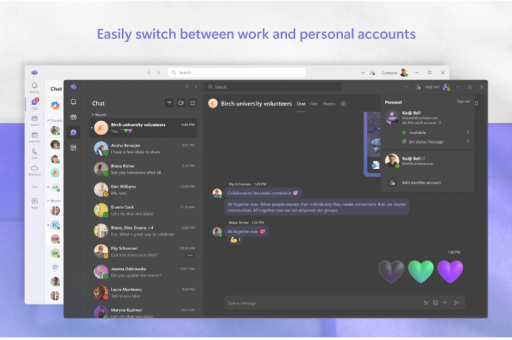
- 点击 Teams 顶部的 设置与更多(三点菜单) -> 设置。
- 选择 常规。
- 将 自动启动 Teams 设置为 关闭。
- 将 关闭时 选项改为“关闭应用”(而不是“最小化到系统托盘”),这样可以彻底退出应用,避免它偷偷弹出。
额外建议:退出而非最小化
很多时候,Teams 之所以弹窗是因为它只是“最小化到托盘”但仍在后台运行,并且在重启后重新打开界面。
- 彻底退出:关闭 Teams 时,右键点击系统托盘(右下角)的 Teams 图标,选择 退出。
- 更改关闭行为:在 设置 -> 常规 中,将“关闭时”选项改为 “关闭应用”,这样即使你忘了退出,直接点右上角的 X,它也会完全关闭,而不是缩回托盘。
总结一下最优配置:
- 设置 → 常规 → 取消“自动启动”。
- 任务管理器 → 启动 → 禁用 Teams。
- 设置 → 常规 → 关闭时 选择 “关闭应用”。
完成这三步后,Teams 基本不会再开机自动弹窗,除非你手动打开它。
标签: Teams开机弹窗关闭
版权声明:除非特别标注,否则均为本站原创文章,转载时请以链接形式注明文章出处。