本文目录导读:

Teams 的操作难度因人而异,但总体来说是“上手容易,精通难”,对于日常的基础沟通和协作,它非常直观;但它的功能极其丰富,很多高级功能(如自动化流程、复杂权限设置)需要一定学习成本。
可以从两个层面来理解:
基础操作:难度低(对大多数人友好)
如果你是普通员工,只需要完成以下日常任务,10-15分钟就能上手:
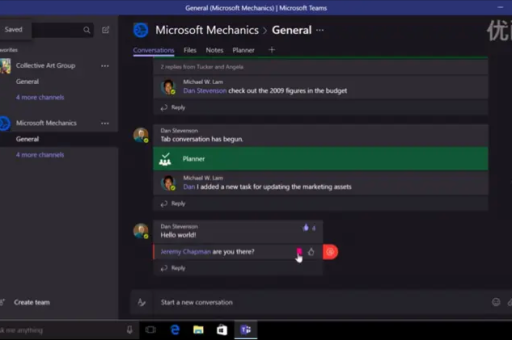
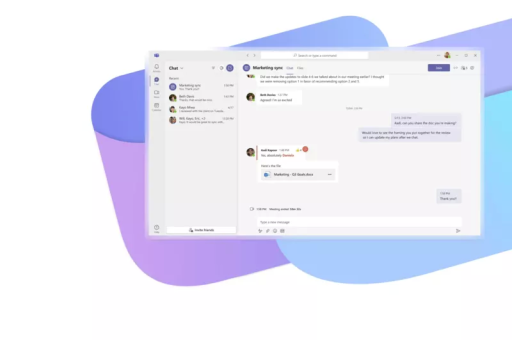
- 聊天:和微信、钉钉类似,有文字、表情、@提醒。
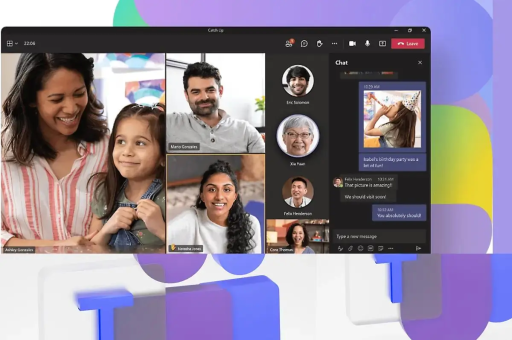
- 加入会议:点击链接一键入会,可以开摄像头、共享屏幕。
- 文件协作:在聊天中发文件,或在团队频道里直接在线编辑Word/Excel文档。
- 频道沟通:在公司创建的部门或项目频道里发言、看公告。
这些核心功能非常顺畅,基本没有学习门槛。
进阶功能:难度中等(需要适应)
如果你需要组织会议、管理团队或处理复杂办公流程,就需要花一些时间学习:
- 会议组织:要学习安排会议、设置会议录制、管理与会者权限、使用白板和投票。
- 团队/频道管理:创建频道、设置权限、添加选项卡(如把网站、Power BI报表嵌入频道)。
- 流程自动化:创建审批/休假流程,或使用Power Automate对接其他应用。
- 标签和状态:正确设置状态(如忙碌、外出)、使用标签(@设计团队)等。
这些功能逻辑清晰,但与微信/钉钉的用法不完全一样,需要花半天到一天熟悉。
真正难的地方:与其他微软产品的深度集成
Teams本身不是一个孤立软件,它和微软全家桶深度绑定,真正的挑战在于理解这套生态如何协同工作:
- 文件存在哪里?——是OneDrive?还是SharePoint?权限有什么不同?
- 日程在哪里管?——Outlook日历和Teams日历如何同步?
- 权限怎么设置?——团队、频道、文件的权限层层嵌套怎么办?
如果能理解SharePoint是文件后台、OneDrive是个人文件空间、Outlook是日历基础,上手速度会快很多。
看你的角色
- 普通员工(收发消息、开会、看文件):难度很低,比微信复杂一点点。
- 团队/IT管理员或项目经理(配置流程、管理权限、对接系统):难度中等偏高,需要系统性学习。
- 纯粹的个人用户(偶尔用):不太容易独立摸索,建议看官方教程或同事指导几分钟。
最后提一点:相比国内主流的钉钉和企业微信,Teams更强调“以频道/话题为中心的协作”,而不是“以聊天为中心”,刚开始可能不太习惯(比如信息分散在不同频道里),但只要理解这个逻辑,后续操作就很顺畅。
如果只是日常用,不用太担心,打开直接试一下就能上手。
标签: 操作简单
版权声明:除非特别标注,否则均为本站原创文章,转载时请以链接形式注明文章出处。