
本文目录导读:
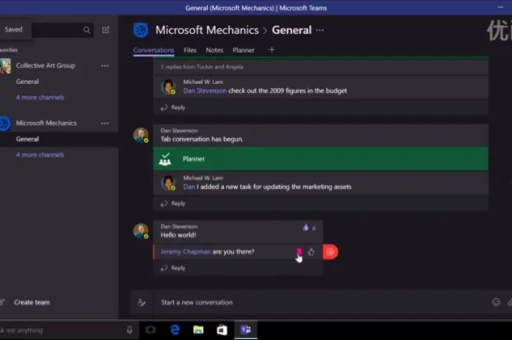
在辨别“Teams正规渠道”时,通常指的是确认微软Teams软件的官方来源,以及确保你获取的是合法授权的版本,以下是具体的辨别方法:
确认下载来源(最直接的方式)
- 官方网址:最安全的方式是直接访问微软官方网站,通常微软的域名后缀是
microsoft.com或teams.microsoft.com。 - 非官方渠道警示:避免通过第三方软件下载站、网盘链接、或陌生人发来的“破解版/增强版”安装包,这些渠道可能捆绑恶意软件、病毒,或者导致授权异常(被微软判定为盗版)。
识别“正版”和“诈骗/钓鱼”信息的关键点
近年来,很多网络诈骗会伪装成“Teams团队协作”的邀请,正规的Teams邀请通常具备以下特征:
| 特征 | 正规Teams邀请/渠道 | 诈骗/假冒渠道 |
|---|---|---|
| 发送者 | 来自你认识的团队成员、公司邮箱(@公司域名),且邮件内容与工作相关。 | 陌生人、伪造的发件人名称(邮箱地址可能是一串乱码或奇怪域名),内容常涉及“紧急开会”、“文件共享”、“工资调整”。 |
| 链接地址 | 链接指向 teams.microsoft.com 或 your-company-name.microsoft.com 等微软安全域名。 |
链接看起来像 teams-xxx.com、teams-xxx.xyz、login-xxx.com 等仿冒域名。 |
| 要求操作 | 直接点击链接加入会议或下载官方Teams客户端。 | 要求你点击链接后输入账号密码、验证码、银行信息或下载不明程序。 |
| 官方渠道标识 | 在微软认证商店(如Microsoft Store)或企业IT部门提供的部署包中下载。 | 在不明网站、百度广告位、论坛帖子里提供的“绿色版”、“无需授权版”。 |
检查软件本身的“正版”与“盗版”状态
如果你已经安装了Teams,可以通过以下方法验证授权:
- 查看账户信息:打开Teams -> 点击右上角头像 -> “设置” -> “ -> “许可证”。
- 正规订阅:会显示 Microsoft 365 商业版、企业版、教育版 等有明确订阅名称的许可证(通常由公司IT管理员分配)。
- 授权异常:如果显示“未授权”、“试用期已结束”或“非正版”,说明你可能使用了私人账户或盗版/未激活版本。
- 检查更新机制:正版Teams会自动通过微软更新服务更新,如果你经常需要手动从非官方渠道下载新版本,或者程序无法自动更新,很可能不是正规渠道。
针对“个人版”与“企业版”的区分
- 个人版(免费):可以直接从 Microsoft Store(Windows)或 App Store/Google Play(手机)下载,不需要付费,这本身就是正规渠道。
- 企业版(商业订阅):通常由公司IT管理员统一采购并在Microsoft 365管理后台分配。如果你需要付费才能获得一个“企业版账号”,且付款对象不是微软官方或官方授权的经销商,那就很可能是虚假渠道。 真正的商业版订阅必须有合法的许可证密钥或通过企业自身账户购买。
快速辨别“是否正规”的3个步骤
- 看来源:只从
microsoft.com、teams.microsoft.com或手机官方应用商店下载。 - 看链接:任何要求你点击“Teams会议链接”的陌生消息,先检查网址前缀是否为
teams.microsoft.com。绝不输入密码。 - 看授权:在企业环境下,你的账号登录后会自动激活合法授权;个人使用时,使用微软免费账户即可。
一句话建议:不点不明链接,只从微软官方渠道下载,不将账号密码告知他人。
标签: 正规渠道
版权声明:除非特别标注,否则均为本站原创文章,转载时请以链接形式注明文章出处。





