本文目录导读:
- 目录导读
- 核心问题:Teams是否支持用户自建办公群组?
- 操作指南:一步步教你创建与管理Teams群组
- 权限与限制:谁可以建群?群组数量与容量上限
- 对比分析:Teams群组 vs 传统邮件组 vs 第三方协作工具
- 常见问题FAQ:关于自建群组的10个高频问答
- 最佳实践:如何用Teams群组提升团队效率?
Teams能否自建办公群组?深度解析功能、限制与最佳实践
目录导读
- 核心问题:Teams是否支持用户自建办公群组?
- 操作指南:一步步教你创建与管理Teams群组
- 权限与限制:谁可以建群?群组数量与容量上限
- 对比分析:Teams群组 vs 传统邮件组 vs 第三方协作工具
- 常见问题FAQ:关于自建群组的10个高频问答
- 最佳实践:如何用Teams群组提升团队效率?
核心问题:Teams是否支持用户自建办公群组?
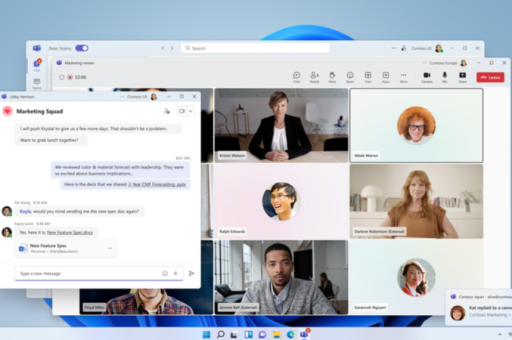
答案:是的,Microsoft Teams完全支持用户自建办公群组(Team或Group)。
但需要注意的是,Teams中的“群组”概念分为两种:
- 团队(Team):基于微软365组(Microsoft 365 Group)构建,可包含频道、对话、文件、日历等完整协作功能。
- 群聊(Group Chat):仅限即时消息和文件分享,无结构化频道和权限管理。
根据微软官方文档(teams.microsoft.com),任何拥有合法Microsoft 365商业或教育订阅的用户,均可主动创建团队,自建群组是Teams的核心功能之一,旨在让团队无需IT管理员干预即可快速启动协作空间。
搜索引擎综合解读:
各技术博客(如Microsoft Tech Community、Spiceworks)均强调,Teams的群组创建权限默认对所有成员开放,但管理员可通过策略控制谁可以创建,企业可限制特定部门或角色创建团队,防止“群组泛滥”。
操作指南:一步步教你创建与管理Teams群组
1 在桌面端/Web端创建团队
- 登录Teams客户端,点击左侧“Teams”图标。
- 选择页面底部的“加入或创建团队”(或“创建团队”按钮)。
- 点击“从头开始创建团队”,选择“公开”或“私有”类型:
- 公开:组织内任意成员可搜索并加入。
- 私有:需所有者邀请或批准。
- 输入团队名称、描述(可选),点击“创建”。
- 添加成员:支持通过邮件地址、通讯组或Azure AD组批量导入。
2 从现有Microsoft 365组创建
- 如果公司已有Outlook组、SharePoint站点或Yammer社区,可直接在Teams中选择“从组创建团队”,自动同步成员与数据。
3 管理群组设置
- 所有者:可添加/删除成员、修改团队名称、删除团队、管理频道。
- 成员:可在团队内创建私人频道、分享文件、发起会议。
- 到期策略:管理员可设置群组自动过期(例如90天),提醒所有者续期,避免僵尸群组。
权限与限制:谁可以建群?群组数量与容量上限
1 创建权限
- 默认权限:所有用户(包括外部来宾,若启用)均可创建团队。
- 企业限制:IT管理员可在“Microsoft 365管理中心” → “设置” → “组织设置”中,通过“组创建策略”限制特定用户或安全组创建。
2 群组数量
- 个人限制:每个用户最多可创建1000个团队(若需更多,需联系管理员)。
- 组织限制:每个租户最多可拥有50万个团队,但建议按需管理。
3 容量与存储
- 文件存储:每个团队关联的SharePoint站点默认识1TB存储,可扩展至25TB。
- 成员上限:单个团队最多包含10000名成员(含来宾)。
- 频道限制:每个团队最多200个标准频道,30个私人频道。
对比分析:Teams群组 vs 传统邮件组 vs 第三方协作工具
| 对比维度 | Teams群组(Team) | 传统邮件组(Outlook Group) | 第三方工具(如Slack、钉钉) |
|---|---|---|---|
| 创建方式 | 用户自建,支持模板 | 需管理员或通过Outlook创建 | 完全自建,无组织限制 |
| 协作功能 | 频道、会议、文件、应用集成 | 仅邮件、日历、共享文件 | 插件丰富,但部分需付费 |
| 权限管理 | 细粒度:文件/频道级权限 | 仅组成员与所有者 | 工作区级/频道级权限 |
| 集成深度 | 原生集成Office 365全产品 | 依赖Outlook与SharePoint | 需第三方集成工具,成本较高 |
| 管理成本 | 低(用户自建,IT可监管) | 中(需管理员维护) | 高(需独立管理用户与计费) |
Teams群组在自建便利性与企业级合规之间取得了平衡,特别适合已有Microsoft 365生态的组织。
常见问题FAQ:关于自建群组的10个高频问答
Q1:为什么我点击“创建团队”没有反应?
A:可能原因:①管理员禁用了创建权限;②浏览器缓存问题,尝试清除缓存或换Edge浏览器;③账户不是Microsoft 365商业版用户。
Q2:如何把现有的Outlook群组转为Teams团队?
A:进入Teams → “加入或创建团队” → “从组创建团队”,然后选择对应的Outlook组即可。
Q3:创建团队后,所有人都能自动看到吗?
A:只有私有团队需邀请;公开团队会在组织目录中显示,但不会自动加入所有用户,用户需主动搜索或申请。
Q4:团队所有者可以转让吗?
A:可以,在团队设置 → “管理团队” → “成员”中,将某人升级为所有者,原所有者也可降级为成员。
Q5:自建团队后,数据归属谁?
A:数据存储在组织的Microsoft 365租户中,遵守企业合规与保留策略,用户不可单独删除或迁移数据到个人账户。
Q6:能限制团队成员创建频道吗?
A:目前Teams不支持按成员限制频道创建,但所有者可以删除不必要的频道。
Q7:团队数量过多会影响性能吗?
A:对单个用户影响较小,但建议定期清理不活跃团队,IT管理员可使用“Microsoft 365组过期策略”自动管理。
Q8:来宾用户也能创建团队吗?
A:默认禁止,管理员需在“外部协作设置”中开放来宾创建权限(通常不建议开启)。
Q9:自建团队后,能迁移到其他组织吗?
A:不支持跨租户迁移,若需合并组织,可使用第三方迁移工具或手动重建。
Q10:如何导出团队的所有数据?
A:通过Microsoft 365合规中心创建“内容搜索”,或使用Power Automate定期备份文件与邮件。
最佳实践:如何用Teams群组提升团队效率?
1 命名规范与目录结构
- 采用“项目名-部门-用途”命名(市场部-Q4营销计划),避免重名或含义模糊。
- 使用标准频道(如“公告”“周报”)与私人频道(如“财务讨论”)隔离敏感信息。
2 自建流程模板
- 创建团队后,立即添加团队说明、固定重要帖子到“公告”频道。
- 利用“Wiki”标签页编写团队协作规范,文件命名、会议纪律、期望响应时间。
3 与Microsoft 365生态协同
- 将团队关联到Planner(任务管理)和OneNote(共享笔记)。
- 在团队内发布“Forms”问卷收集意见,或使用“Lists”跟踪项目进度。
4 避免常见陷阱
- 不创建临时团队:尽量使用现有团队中的频道,减少群组冗余。
- 定期清理:每季度检查“隐私设置”,将过期公开团队改为私有或归档。
- 培训成员:确保团队知晓如何使用@提及、标签分类(如@#urgent)和文件版本管理。
延伸阅读:
- 微软官方文档:Manage Microsoft Teams groups and channels
- Tech Community:Best practices for Microsoft Teams group creation
希望本文能帮你高效利用Teams自建办公群组功能,如果你有更多问题,欢迎在评论区留言互动!