本文目录导读:
- 情况一:你是首次安装并登录(最常用)
- 情况二:Teams 已打开,当前登录的是个人账号(Windows/Mac 通用)
- 情况三:电脑上同时有多个账号(Windows 版)
- 常见问题与排查技巧
- 如果以上都试过了还是不行?
关联企业账号到 Microsoft Teams 通常指的是使用公司或学校提供的账号(工作账号/组织账号)登录,而不是个人微软账号,以下是详细的操作步骤,分为两种情况:
你是首次安装并登录(最常用)
- 打开 Teams:双击桌面图标启动应用。
- 输入账号:
- 在登录界面,输入你的企业邮箱地址(
yourname@company.com)。 - 注意:不要使用个人 Outlook 或 Hotmail 邮箱登录。
- 在登录界面,输入你的企业邮箱地址(
- 点击“登录”(或“下一步”)。
- 输入密码:输入企业 IT 部门或管理员分配给你的密码。
- 完成多因素认证(MFA):如果公司启用了手机验证或微软 Authenticator 应用验证,按提示完成操作。
- 选择账户类型(如有提示):某些情况下,系统会询问“此账号是工作账号还是个人账号?”,请选择工作或学校账户。
- 开始使用:登录成功后,你会看到左侧有团队、聊天、会议等图标,说明已成功关联。
Teams 已打开,当前登录的是个人账号(Windows/Mac 通用)
如果你已经用个人账号登录了 Teams,需要先退出并重新登录:
- 退出当前账号:
- 点击 Teams 界面右上角的个人头像。
- 点击头像旁边的小圆点或账户管理(通常是一个齿轮图标或“...”更多选项)。
- 选择退出登录或注销。
- 重新登录:
- 在登录界面,输入你的企业邮箱地址和密码。
- 完成上述的 MFA 验证。
电脑上同时有多个账号(Windows 版)
你可以不退出,直接添加企业账号(部分版本支持):
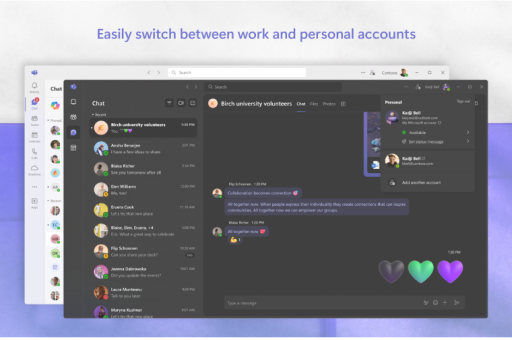
- 点击右上角个人头像。
- 点击账户管理或设置 > 账户。
- 点击添加工作或学校账户。
- 输入你的企业邮箱密码并验证,之后你可以通过点击头像在下拉菜单中切换账号。
常见问题与排查技巧
- 找不到企业账号? 请联系公司 IT 部门确认是否已为你开通 Teams 许可。
- 关联失败/密码错误? 确认输入的是完整的邮箱地址,如果密码正确但仍报错,可能是企业使用了条件访问策略,需要连接公司 VPN 或特定网络才能登录。
- 提示“不在允许的登录范围”? 这是管理员设定了限制,需要联系 IT 部门将你的设备或网络加入白名单。
- Mac 用户:操作流程与 Windows 一致,如果遇到问题,可以尝试在钥匙串访问中删除旧的企业 Teams 条目后重新登录。
如果以上都试过了还是不行?
最直接的方法是联系你公司的 IT 支持 或 系统管理员,他们可以:
- 确认你的账号被分配到正确的 Teams 许可证。
- 检查登录日志中是否有失败的记录。
- 重置你的密码或解除设备限制。
版权声明:除非特别标注,否则均为本站原创文章,转载时请以链接形式注明文章出处。